

Podneseni obrasci
Kada klijent ispuni obrazac koji ste mu poslali, podnesak se automatski pojavljuje na stranici Podneseni obrasci. Ovdje pratite statuse svih poslanih obrazaca i pregledavate odgovore u pojedinom obrascu.
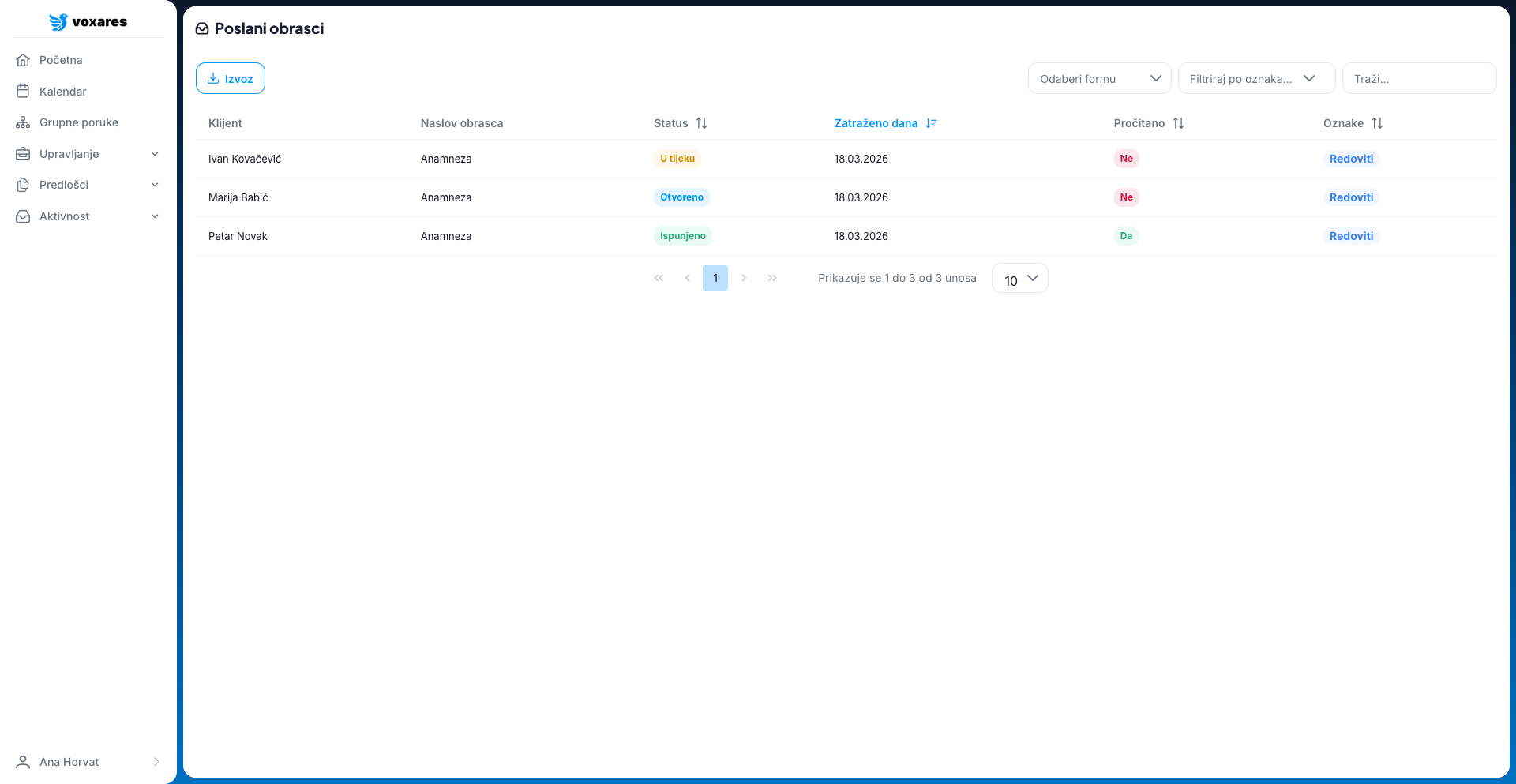
Popis podnesenih obrazaca
Tablica podnesenih obrazaca prikazuje:
- Klijent - ime klijenta koji je ispunio obrazac
- Naslov obrasca - koji obrazac je ispunjen
- Status - trenutno stanje obrasca
- Datum slanja - kada je korisnik poslao obrazac klijentu
- Pročitano - je li netko od korisnika već pregledao ispunjeni obrazac
Statusi podnesaka
| Status | Značenje |
|---|---|
| U tijeku | Obrazac je poslan klijentu, ali još nije ispunjen |
| Otvoreno | Klijent je pogledao obrazac, ali ga još nije ispunio |
| Ispunjeno | Klijent je uspješno ispunio i poslao obrazac |
Status se automatski ažurira - ne trebate ništa ručno mijenjati.
Pregled ispunjenog obrasca
Kliknite na bilo koji podnesak da otvorite detaljan pregled. Vidjet ćete sve odgovore koje je klijent unio, uključujući:
- Tekstualne odgovore
- Odabrane opcije (checkbox, radio, dropdown)
- Digitalni potpis (ako je bio uključen)
- Datum i vrijeme podnošenja
Pregled je vizualno strukturiran jednako kao i sam obrazac, pa je lako snalaženje.
Oznaka pročitanosti
Svaki podnesak ima oznaku Pročitano / Nepročitano koja služi za koordinaciju unutar tima. Kada otvorite podnesak, automatski se označava kao pročitan. Ovo je korisno kada više korisnika u organizaciji radi s istim obrascima - na prvi pogled vidite koje podneske netko već pregledao, a koje tek trebate otvoriti.
Izvoz u CSV
Popis podnesenih obrazaca možete izvesti u CSV datoteku za daljnju obradu u tablicama ili drugim alatima. Izvoz uključuje sve prikazane podatke iz tablice, uključujući odgovore na polja obrasca.
Kliknite gumb Izvoz iznad tablice podnesaka da preuzmete CSV datoteku.