

Kreator obrazaca
Kreator obrazaca omogućuje vam izradu prilagođenih digitalnih obrazaca bez ikakvih tehničkih predznanja. Koristeći vizualni editor, slažete polja, uređujete raspored i podešavate postavke - sve u preglednom sučelju.
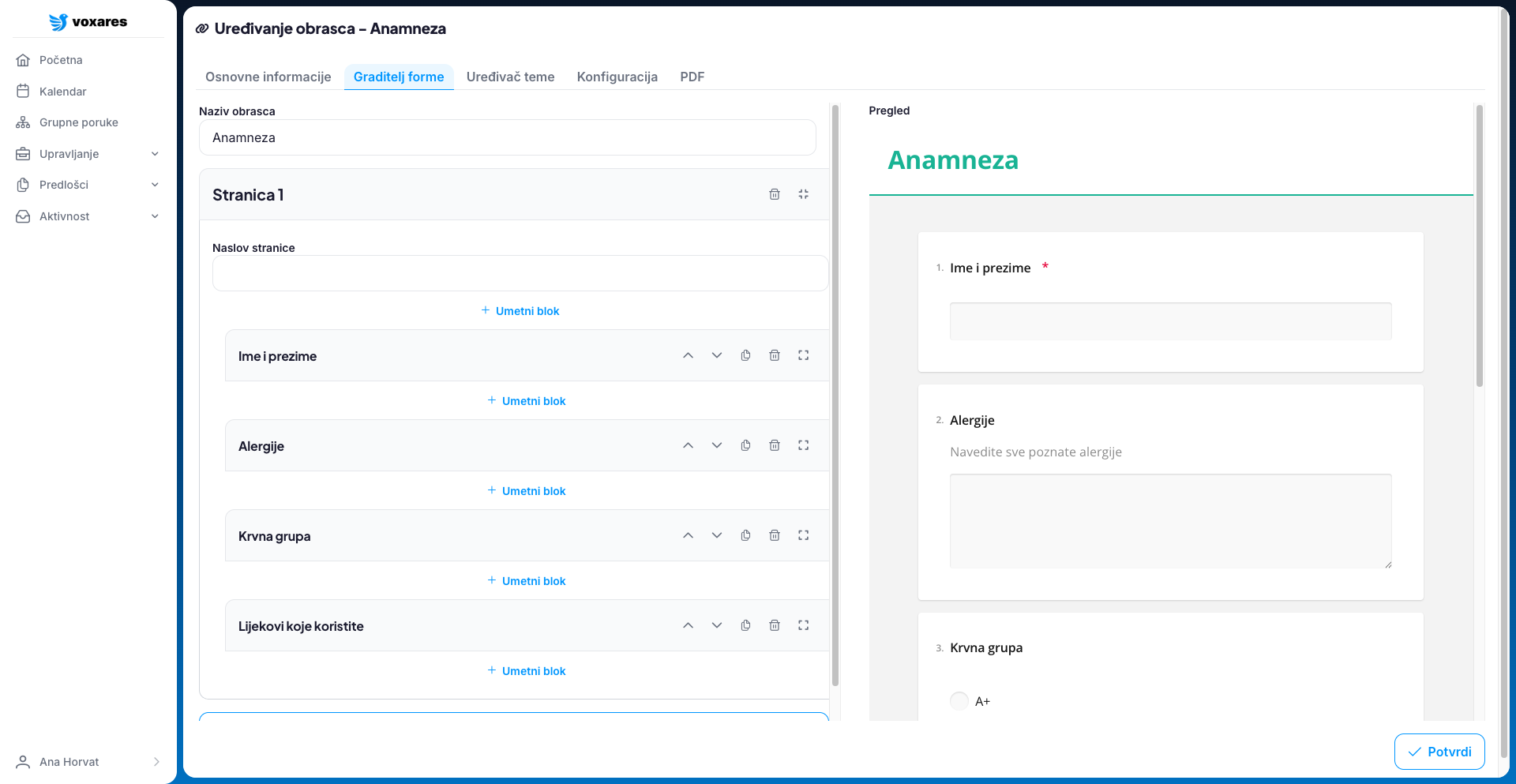
Kreiranje novog obrasca
Otvorite kreator
Na stranici Upravljanje obrascima kliknite gumb Novi obrazac. Unesite naziv obrasca (ovaj naziv nije vidljiv korisniku kojem se šalje, služi za unutarnju evidenciju).
Dodajte polja
U bočnom izborniku stvarate nova polja putem gumba Umetni blok. Svako polje možete konfigurirati - postaviti naslov, opis, te označiti je li polje obavezno ispuniti.
Podesite postavke
Konfigurirajte opće postavke obrasca, PDF opcije i vizualnu temu.
Testirajte i objavite
Pregledajte obrazac u načinu pregleda, a zatim ga objavite kada ste zadovoljni.
Postavke obrasca
Opće postavke
- Naziv obrasca - naslov obrasca vidljiv klijentu
Dostupni tipovi polja
Kreator nudi sljedeće tipove polja koje možete kombinirati prema potrebi:
| Tip polja | Opis |
|---|---|
| Tekstualno polje | Unos kratkog teksta u jedan redak |
| Tekstualni okvir (Textarea) | Unos dužeg teksta u više redaka - koristan za komentare i detaljnije odgovore |
| Potvrdni okvir (Checkbox) | Jedno ili više opcija koje klijent može označiti |
| Radio gumbi | Odabir jedne opcije iz ponuđenih |
| Padajući izbornik (Dropdown) | Odabir jedne opcije iz padajućeg popisa |
| Datum | Odabir datuma iz kalendara |
| Potpis | Polje za digitalni potpis klijenta (crtanje prstom ili mišem) |
| Ocjena (Rating) | Ljestvica za ocjenjivanje (npr. 1-5 zvjezdica) - koristan za ankete o zadovoljstvu |
| Prekidač (Switch) | Da/Ne odabir u obliku prekidača - za jednostavne suglasnosti ili potvrde |
| HTML blok | Prikaz formatiranog teksta, uputa ili objašnjenja unutar obrasca (klijent ga ne ispunjava). Korisno za postavljanje detaljnih ili stiliziranih pitanja. |
| Panel | Sklopivi okvir koji grupira više polja - koristan za organizaciju dužih obrazaca u logične sekcije |
Svako polje možete označiti kao obavezno - klijent neće moći poslati obrazac dok ne ispuni sva obavezna polja.
Uređivanje rasporeda
Možete mijenjati redoslijed polja putem strelica pri vrhu svakog bloka. Redoslijed u graditelju odgovara redoslijedu koji će klijent vidjeti. Možete dodavati i HTML blokove za upute ili objašnjenja između polja.
Obrasci isto mogu biti raspodijeljeni preko nekoliko stranica. Klikom na gumb Dodaj stranicu se stvara nova stranica. Svaka stranica je odvojeni dio istog obrasca, putem kojih možete odijeliti vaše obrasce na smislene logičke cjeline.
Uređivač teme
Obrazac možete vizualno prilagoditi identitetu vaše organizacije:
- Boja zaglavlja i akcijskih gumba
- Logotip organizacije
Konfiguracija
U kartici Konfiguracija možete definirati dodatne postavke obrasca:
- Polja za korisnika - odaberite koja polja iz obrasca ispunjava korisnik sustava umjesto klijenta. Ovo je korisno kada dio obrasca ispunjava osoblje, a dio klijent.
U kartici PDF možete mapirati polja obrasca na specifične pozicije unutar PDF dokumenta. Ovo je korisno kada imate postojeći PDF obrazac (npr. službeni dokument ili suglasnost) i želite da se odgovori klijenata automatski unesu na točna mjesta u tom dokumentu.
Koraci za mapiranje:
- Učitajte PDF dokument koji služi kao predložak
- Povucite polja obrasca na odgovarajuće pozicije unutar PDF-a
- Prilagodite precizni položaj svakog polja
Kada klijent ispuni obrazac, generirani PDF sadržavat će odgovore na pozicijama koje ste definirali.
Testiranje obrasca
Prije objave preporučujemo koristiti način pregleda koji prikazuje obrazac točno onako kako će ga vidjeti klijent. Možete ispuniti polja i provjeriti funkcionira li sve ispravno.
Objava obrasca
Novi obrazac nastaje u statusu Skica. Kada ste zadovoljni, kliknite Objavi da ga prebacite u status Objavljeno. Tek tada možete slati obrazac klijentima putem dashboarda, automatizacije ili predloška poruke.
Statistika obrasca
Za svaki obrazac dostupna je stranica Statistika koja prikazuje analitiku prikupljenih odgovora:
- Distribucija odabira - za polja s ponuđenim opcijama (checkbox, radio, dropdown, rating) vidite grafikon raspodjele odgovora
- Tekstualni odgovori - pregled svih tekstualnih odgovora klijenata za pojedino polje
- Ukupan broj podnesenih obrazaca - koliko je klijenata ispunilo obrazac
Statistika pomaže u analizi rezultata anketa, evaluaciji povratnih informacija i praćenju trendova u odgovorima klijenata.